
Prüfungsvorbereitung • April 2026
Equipment & Set-up für die digitale Steuerberaterprüfung
Alexander Johnston hat 2025 die schriftliche Steuerberaterprüfung digital abgelegt und bestanden. Hier teilt er seine Erfahrungen zu Arbeitsplatz, Gesetzen, Tastatur und den kleinen Tricks, die in der Prüfung den Unterschied machen.
Die digitale Steuerberaterprüfung ist keine Zukunftsmusik mehr, sie ist Realität. Seit 2025 können Prüflinge in immer mehr Bundesländern am Laptop statt mit Stift und Papier schreiben. Und wer einmal erlebt hat, wie Alexander Johnston seinen Arbeitsplatz organisiert, versteht: Die richtige Vorbereitung auf das digitale Schreiben kann ein echter Wettbewerbsvorteil sein.
„Ich war eine halbe Stunde vor Abgabe fertig an Tag 1. Das liegt nicht daran, dass ich schneller tippe – sondern daran, dass ich mein System kannte." — Alexander Johnston, Steuerberater
1. Der Arbeitsplatz: 60 × 120 cm optimal nutzen
In den Prüfungsstellen, etwa in Baden-Württemberg, stehen euch Tische mit nur 60 cm Tiefe und 120 cm Breite zur Verfügung. Das ist nicht viel Platz, wenn Laptop, Gesetze, Tastatur und Maus untergebracht werden müssen. Die gute Nachricht: Mit dem richtigen Set-up lässt sich der Platz optimal nutzen.
Variante 1: Klassisch mit externer Tastatur
Die meisten Prüflinge arbeiten mit einer externen Tastatur vor dem Laptop. Das schafft Ergonomie und Platz für die Gesetze hinter dem Bildschirm, allerdings im „toten Winkel", wo man sie nicht sehen kann.
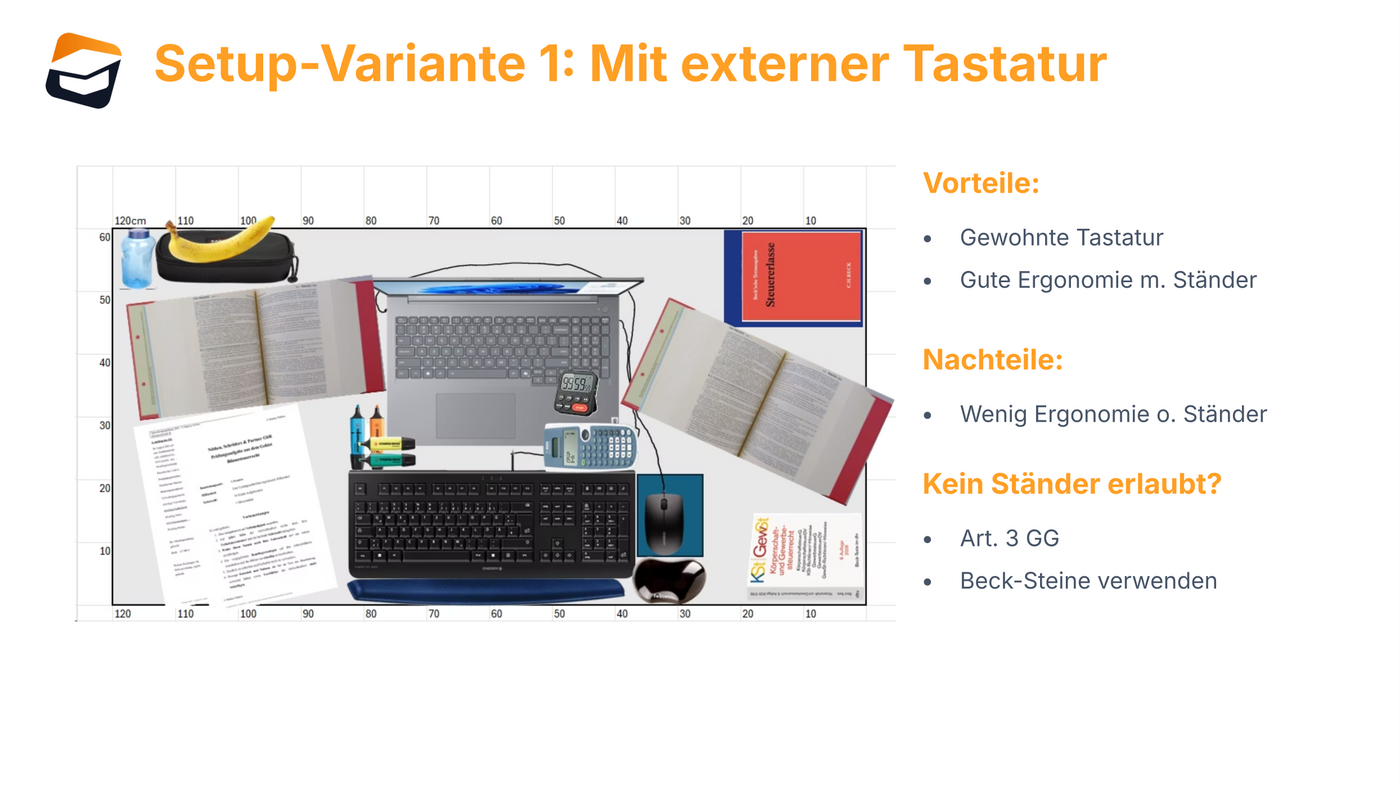
Laptop mittig, externe Tastatur davor, Gesetze (Backsteine) hinter dem Laptop im toten Winkel. Gelkissen für Maus und Handgelenkauflage für Ergonomie.
Variante 2: Laptop-Ständer oder Monitorarm
Alexander empfiehlt diese Variante für alle, die maximalen Platz brauchen: Der Laptop wird mit einem Monitorarm oder Laptop-Ständer erhöht, idealerweise so, dass der gesamte Tisch frei bleibt.
💡 Profi-Tipp von einer Kollegin
Eine Prüfungsteilnehmerin befestigte einen Monitorarm an der Tischkante und ließ den Laptop in fast 90°-Winkel schweben. Ergebnis: Der gesamte Arbeitsplatz war frei bis auf Tastatur und Maus.
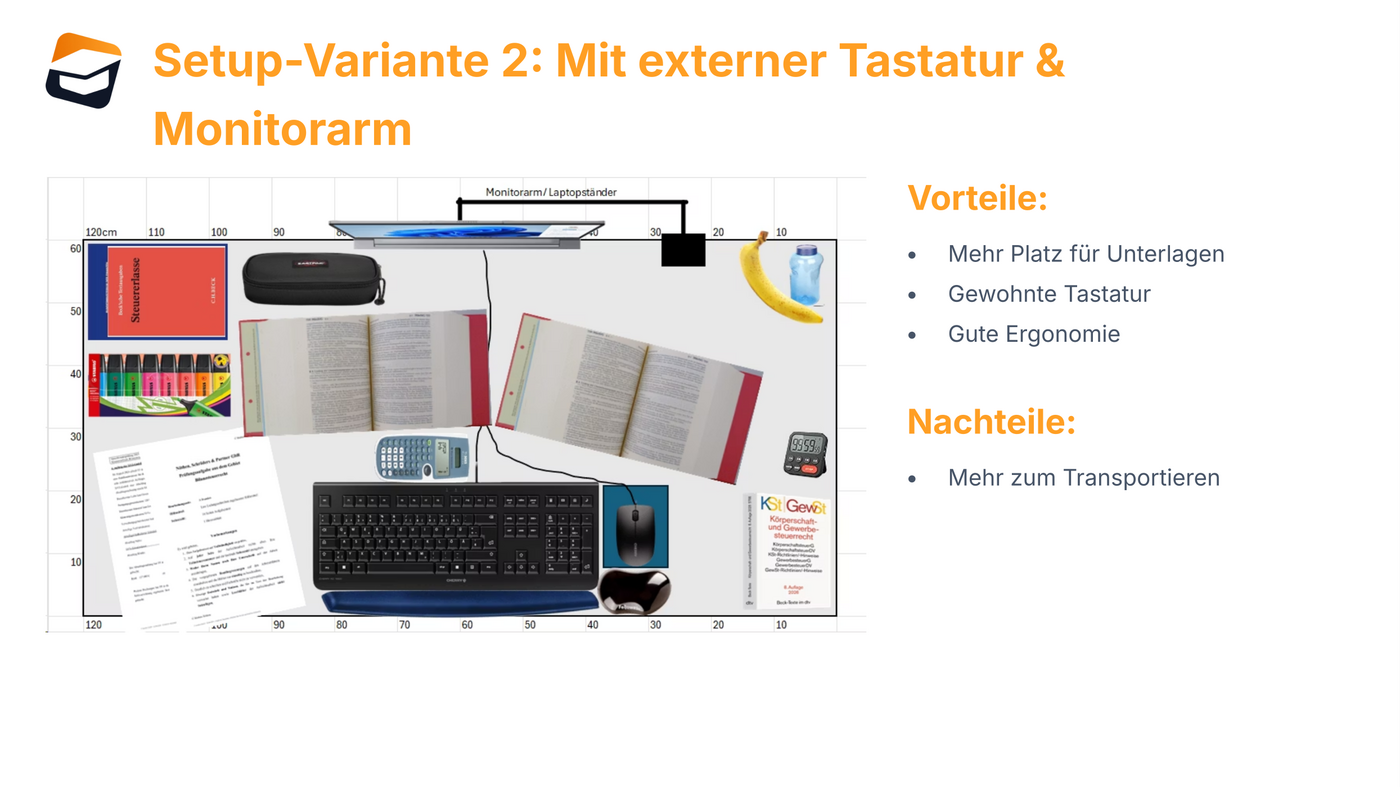
Laptop schwebt am Tischrand, Arbeitsfläche komplett frei für Gesetze und Notizen.
Variante 3: Alexanders „Next Level"-System
Alexander ging noch einen Schritt weiter, mit einem System, das auf den ersten Blick ungewöhnlich aussieht, aber perfekt durchdacht ist:
- Laptop auf Ständer erhöht
- Schneidebrett auf dem Laptop als Ablage (!)
- Antirutschmatten darauf
- Gesetze in DIN-A5-Ordnern statt in den roten Backstein-Ordnern
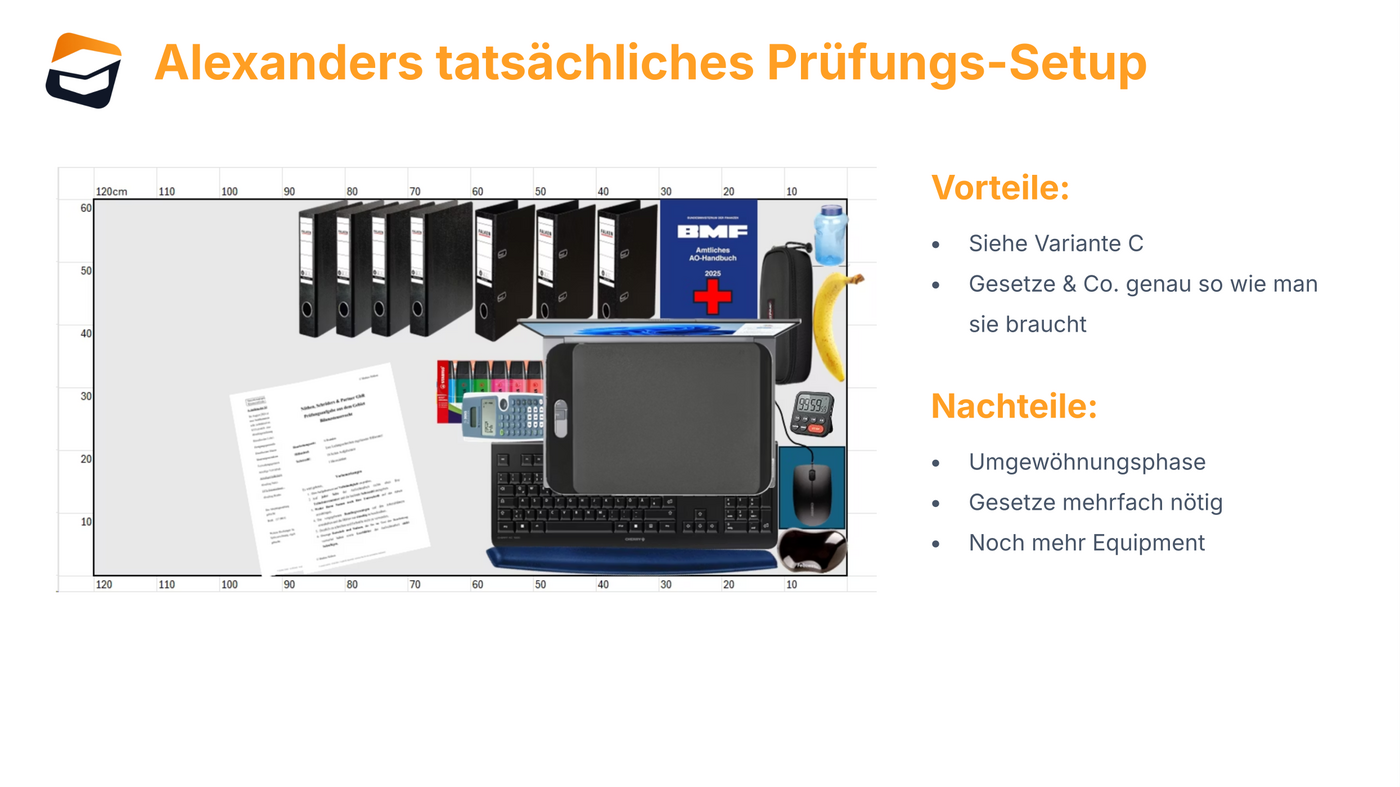
Laptop mit Schneidebrett als Ablage, DIN-A5-Ordner mit Gesetzen direkt im Blickfeld, alles ergonomisch auf Augenhöhe.
Vorsicht
Klärt euer Set-up vorab mit der Kammer. Laptop-Ständer und Monitorarme waren bei Alexander erlaubt, das kann aber je nach Steuerberaterkammer variieren.
2. Gesetze & Materialien: Backsteine vs. eigenes System
Bei den Gesetzestexten gibt es zwei Lager: Die einen schwören auf die roten Backsteine vom Beck-Verlag, die anderen auf die Handbücher vom BMF. Alexanders Erfahrung: Der Inhalt ist identisch, es ist vor allem persönliche Präferenz.
Alexanders DIN-A5-System
Alexander hat die Gesetze komplett neu organisiert: Er nahm die Seiten aus den Backsteinen heraus und sortierte sie in DIN-A5-Ordner, pro Klausurtag ein Ordner mit allem, was er brauchte:
| Klausurtag | Inhalt des DIN-A5-Ordners |
|---|---|
| Tag 1 (AO, USt, ErbSt) | AO, UStG, UStAE, ErbStG, BewG, ErbStR |
| Tag 2 (ESt, Bilanz) | EStG, EStR, EStH, HGB, AktG |
| Tag 3 (KSt, GewSt, UmwSt) | KStG, GewStG, UmwStG, EStG (ja, nochmal!), Richtlinien |
✅ Vorteil des eigenen Systems
Das Markiersystem aus dem Klausurtechnikkurs lässt sich 1:1 umsetzen. Die Fähnchen sind laminiert, die Ordner liegen flach, und beim Aufklappen verrutscht nichts.
Fähnchen und Markierungen
Alexander nutzt einen Brother P-Touch Drucker (ca. 50 €) für laminierte Fähnchen in 6 mm Breite. Die sind stabiler als handgeschriebene und überstehen auch intensives Blättern.
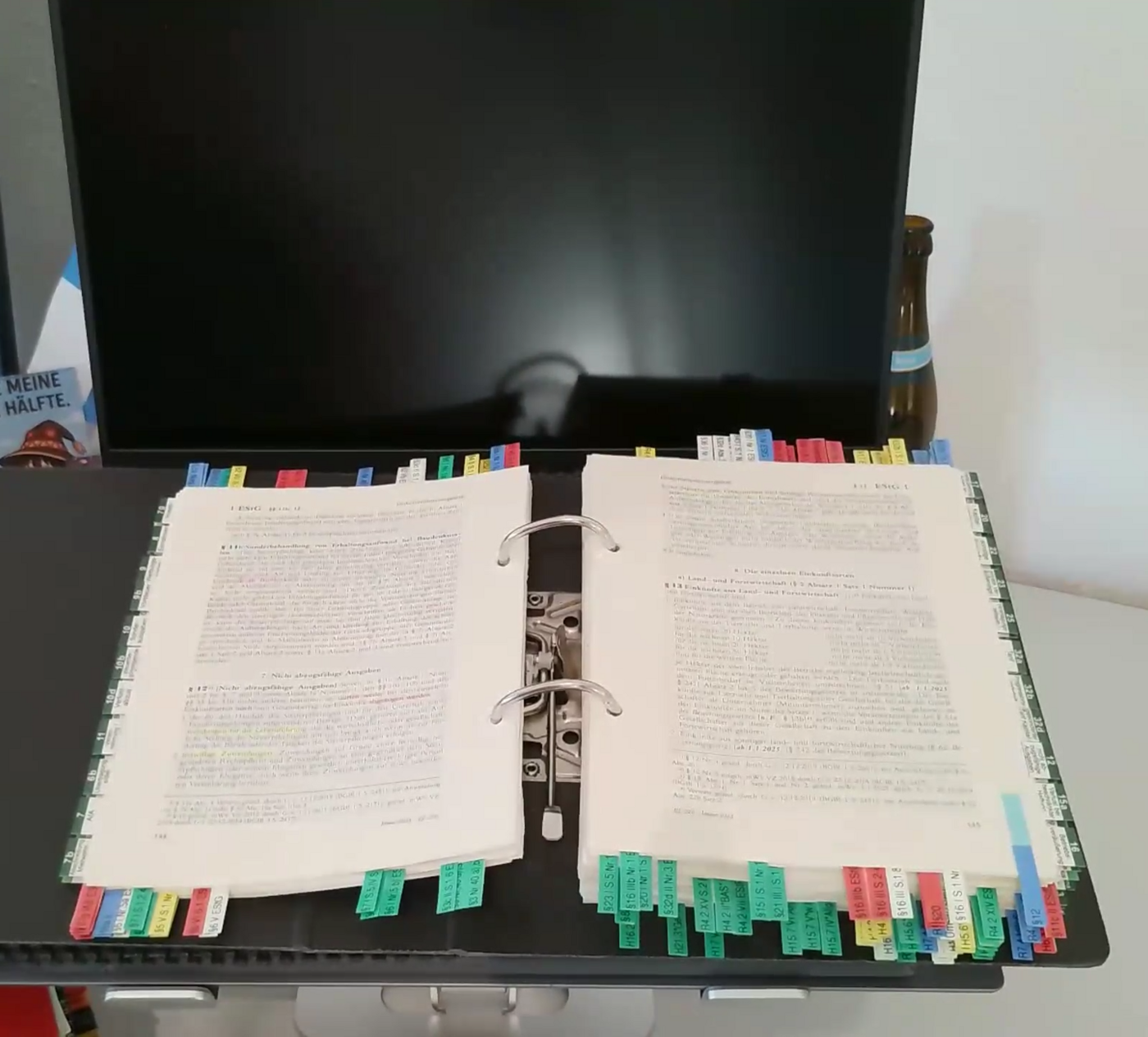
DIN-A5-Ordner aufgeschlagen mit laminierten Fähnchen an den wichtigsten Paragraphen.
Welche Textmarker?
Das ewige Thema: Welche Marker drücken nicht durch? Unsere Empfehlung und die Erfahrungen aus der Community werden wir in einem separaten Beitrag zusammenfassen. Grundsätzlich gilt: Testet verschiedene Marker auf eurem Papier – die Papierqualität der Beck-Texte ist anders als bei den BMF-Handbüchern.
3. Tastatur & Tippen: Der unterschätzte Erfolgsfaktor
Das häufigste Argument gegen die digitale Prüfung: „Ich tippe zu langsam." Alexanders Antwort: Das lässt sich ändern – und es lohnt sich.
10-Finger-System lernen mit Tipp10
Die Software Tipp10 ist jetzt kostenlos in allen examio-Accounts verfügbar. Sie trainiert das 10-Finger-System mit:
- Strukturierten Lerneinheiten für jede Fingerposition
- Statistiken zu Fehlerquoten und Schwachstellen
- Vergleichstabellen zur Einordnung der eigenen Leistung
📊 Was ist eine „brauchbare" Tippgeschwindigkeit?
Für die Prüfung reichen 150–200 Anschläge pro Minute locker aus. Wichtiger als Geschwindigkeit ist am Anfang die Fehlerfreiheit. Wer ständig korrigieren muss, verliert mehr Zeit als jemand, der langsamer, aber sauber tippt.
⚠️ Umstellungsphase einplanen
Wer von einem 3-4-Finger-System auf 10 Finger umstellt, wird zunächst langsamer. Das ist normal und geht vorbei. Plant diese Phase ein – am besten früh in der Vorbereitung.
Externe Tastatur: Ja oder nein?
Alexander war überrascht, wie viele Prüflinge ohne externe Tastatur arbeiteten. Seine klare Empfehlung: Externe Tastatur nutzen. Die Vorteile:
- Bessere Ergonomie (Laptop kann erhöht werden)
- Mehr Platz auf dem Tisch
- Gewohntes Tippgefühl (wenn ihr zu Hause damit übt)
Ergonomie nicht unterschätzen
Ihr sitzt 6 Stunden am Tag, 3 Tage hintereinander. Alexander empfiehlt:
- Handgelenkauflage für die Tastatur
- Gelkissen für die Maus
- Ohrstöpsel als Backup (auch wenn er sie nicht brauchte)
4. Software & Shortcuts: Was funktioniert – und was nicht
Die Prüfungssoftware Q-Examiner von IQUL ist bewusst schlicht gehalten. Einige Funktionen, die ihr aus Word kennt, funktionieren anders – oder gar nicht.
Diese Shortcuts funktionieren
| Shortcut | Funktion |
|---|---|
| Strg + C / V / X | Kopieren, Einfügen, Ausschneiden |
| Strg + Z / Y | Rückgängig / Wiederherstellen |
| Strg + A | Alles markieren |
| Strg + Entf | Ganzes Wort löschen |
Diese Shortcuts waren blockiert (Baden-Württemberg 2025)
| Shortcut | Funktion | Status |
|---|---|---|
| Windows + V | Zwischenablage-Verlauf (lokal) | ❌ Blockiert |
| Strg + B | Fett | ❌ Blockiert |
| Strg + I | Kursiv | ❌ Blockiert |
| Strg + U | Unterstrichen | ❌ Blockiert |
| Strg + F | Suchen | ❌ Blockiert |
| Tab | Einrücken | ⚠️ Funktioniert wie Leertaste |
Vorsicht
⚠️ Shortcuts variieren!
Die blockierten Shortcuts können je nach Kammer und Jahr unterschiedlich sein. Im Demoportal funktioniert z. B. Strg + F – in der echten Prüfung war es blockiert. Fragt bei eurer Kammer nach und trainiert entsprechend.
Alexanders Workaround: Alt-Codes
Da Shortcuts für Formatierung blockiert waren, nutzte Alexander Alt-Codes für Gliederungspunkte:
- Alt + 7 = • (Aufzählungspunkt)
- Alt + 9 = ○ (Kreis)
So konnte er ohne Maus Gliederungen erstellen – alles über die Tastatur.
5. Klausurtechnik-Tipps fürs digitale Schreiben
Das Kürzungsverzeichnis
Alexander schrieb am Anfang jeder Klausur einen kurzen Hinweis, z.B.:
Paragraphen ohne Angaben beziehen sich auf das UStG.
„u" = Umsatzsteuergesetz
Für die Erbschaftsteuer:
§§ ≥ 100 = BewG
§§ < 100 = ErbStG
„b" = BewG, „e" = ErbStG
Die Doppelpunkt-Methode
Alexanders Zitierstil war konsequent:
§§ 3 IX S. 1 U: sL an X
Erst der Paragraph, dann Doppelpunkt, dann die Schlagwörter. Das bremst den Impuls, zu viel zu schreiben – und spart Zeit.
✅ Alexanders Zeitaufteilung in der Prüfungsvorbereitung
70 % Klausuren schreiben und nacharbeiten
30 % Theorie
Nicht umgekehrt. Die Prüfung ist keine Theorieabfrage, sondern Fallanwendung.
Tabellen im Q-Examiner
Die Tabellenfunktion ist „gewollt schlicht" (O-Ton der Prüfungskammer). Alexanders Tipps:
- Seitenumbruch vor großen Tabellen einfügen (damit sie nicht in der Mitte geteilt werden)
- Tabellen nur für Übersichten nutzen (z. B. Ermittlung des zu versteuernden Einkommens)
- Lieber mit Text arbeiten, wenn möglich
6. Equipment-Checkliste zum Abhaken
🎒 Für die Prüfung mitnehmen
- Externe Tastatur (mit Kabel – kein Bluetooth)
- Externe Maus (mit Kabel)
- Laptop-Ständer oder Monitorarm (vorher klären!)
- Handgelenkauflage für Tastatur
- Gelkissen für Maus
- Ohrstöpsel
- Gesetze (Backsteine oder eigenes System)
- Schmierzettel werden gestellt – aber eigene Stifte mitnehmen
🏠 Für das Training zu Hause
- Tisch auf Prüfungsmaße begrenzen (60 × 120 cm markieren)
- Gleiches Equipment wie in der Prüfung nutzen
- Q-Examiner über examio nutzen (mit Autosave!)
- Tipp10 für 10-Finger-Training
- Klausuren digital schreiben – von Anfang an
📋 Vor der Prüfung klären
- Welche Shortcuts sind erlaubt? (Kammer fragen)
- Ist ein Laptop-Ständer / Monitorarm erlaubt?
- Bis wann kann ich von digital auf analog wechseln? (i.d.R. 1. Juni)
Q-Examiner jetzt kostenlos testen
In allen examio-Accounts (auch kostenlose!) habt ihr Zugang zur Original-Prüfungssoftware, mit Autosave und 10 stündiger Übungszeit.
→ hier kostenfrei auf steuerkurse.de registrieren (Einzelbuchungs-Plattform)
→ hier kostenfrei auf examio.de registrieren (Abo-Plattform)
Fazit
Die digitale Steuerberaterprüfung ist kein Hexenwerk, aber sie erfordert Vorbereitung. Nicht nur inhaltlich, sondern auch methodisch. Wer sein Set-up kennt, die Software versteht und das Tippen trainiert hat, geht mit einem echten Vorteil in die Prüfung.
Alexanders wichtigste Botschaft: Fangt früh an, digital zu schreiben. Nicht erst in der Freistellung, sondern ab der ersten Übungsklausur. So wird das digitale Arbeiten zur Routine – und ihr könnt euch in der Prüfung voll auf den Inhalt konzentrieren.
Alexander Johnston
Steuerberater aus Ravensburg. Hat 2025 die schriftliche Steuerberaterprüfung digital abgelegt und im März 2026 die Bestellung erhalten. Teilt seine Erfahrungen, um anderen die Vorbereitung zu erleichtern.